
Pour créer et gérer vos modèles de plans
vous devez vous rendre dans le menu principal en cliquant sur le bouton  et vous rendre dans Bibliothèques et cliquer sur Plans
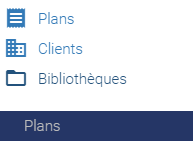
la page suivante s'ouvre en affichant l'ensemble des modèles de plans de créer (si il y en a) :
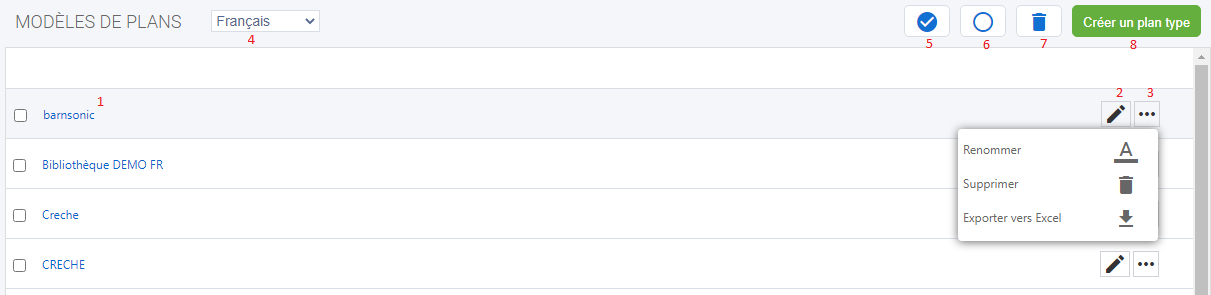
1- la liste des modèles de plans déjà créés. Au clic sur le nom du modèle vous avez à celui-ci pour consultation ou modification.
2- vous affiche la page du modèle pour consultation ou modification.
3- vous affiche les options de renommage, de suppression et d'export du modèle de plan vers Excel.
4- vous permet de filtrer les plans selon leur langue.
5- vous permet de sélectionner l'ensemble des modèles de plans de la liste.
6- vous permet de désélectionner l'ensemble des modèles de plans sélectionnés.
7- vous permet de supprimer les modèles de plans sélectionnés.
8- vous permet de vous rendre sur la page de création d'un plan type.
-
CREATION D'UN PLAN TYPE
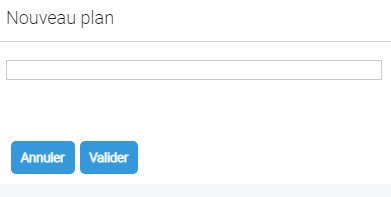
lors du clic sur "créer un plan type" une fenêtre pour nommé le modèle de plan s'ouvre :
la page suivante s'ouvre

1- le champs vide vous permet de créer des zones. Saisissez le nom de la zone et valider la création en cliquant sur ou en appuyant sur la touche "Entrée".
2- vous permet d'importer des zones présentes dans votre bibliothèque ou dans celle partagé avec vous.
3- vous permet de retourner à la liste des modèles de plans sans valider la création de ce modèle.
4- vous permet supprimer une ou des surfaces sélectionnées dans la zone.
5- vous permet de sélectionner les bibliothèques pour construire les surfaces de cette zone et de ce modèle de plan.
-
CREATION D'UNE ZONE
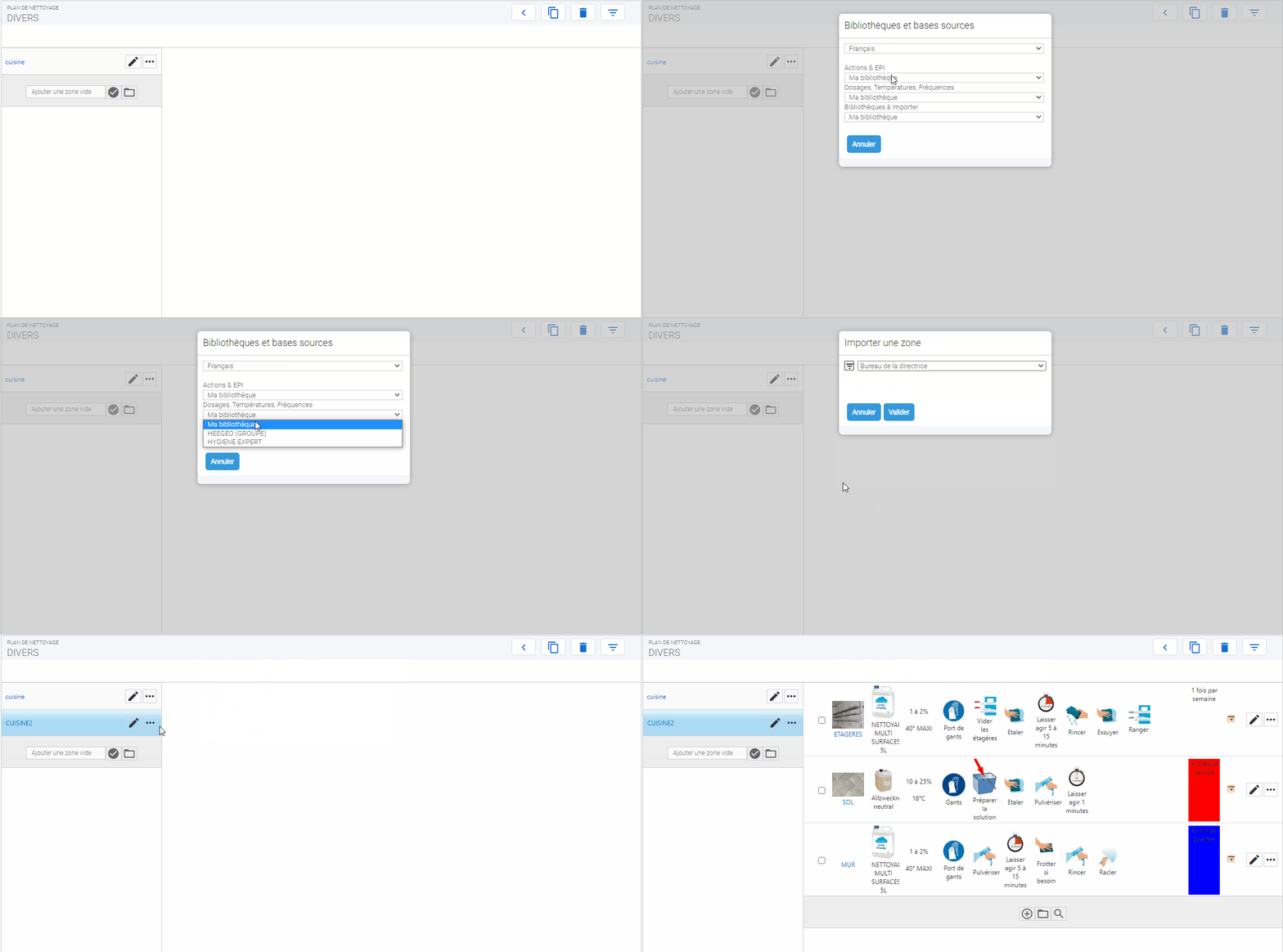
2 choix s'offrent à vous, comme l'explique le "1" et le "2" de l'image ci-dessus ainsi que les animations ci-dessous :
1- lors de cette création de zone, aucune surface est créée.

2- lors de l'importation d'une zone dans ce modèle de plan, si la zone comporte des surfaces vous pourrez les afficher en cliquant sur l'icone en forme de crayon.
rendez-vous ensuite sur Comment créer et gérer vos modèles de zones ?
-
CREATION DE SURFACE
Lorsque vous avez créer une zone que vous soyez dans une zone vide ou avec des surfaces déjà de créer le bandeau suivant s'affiche :
1- vous ouvre la page de création d'une surface.
2- vous ouvre une fenêtre pour choisir une surface à importer selon la bibliothèque sélectionnée.
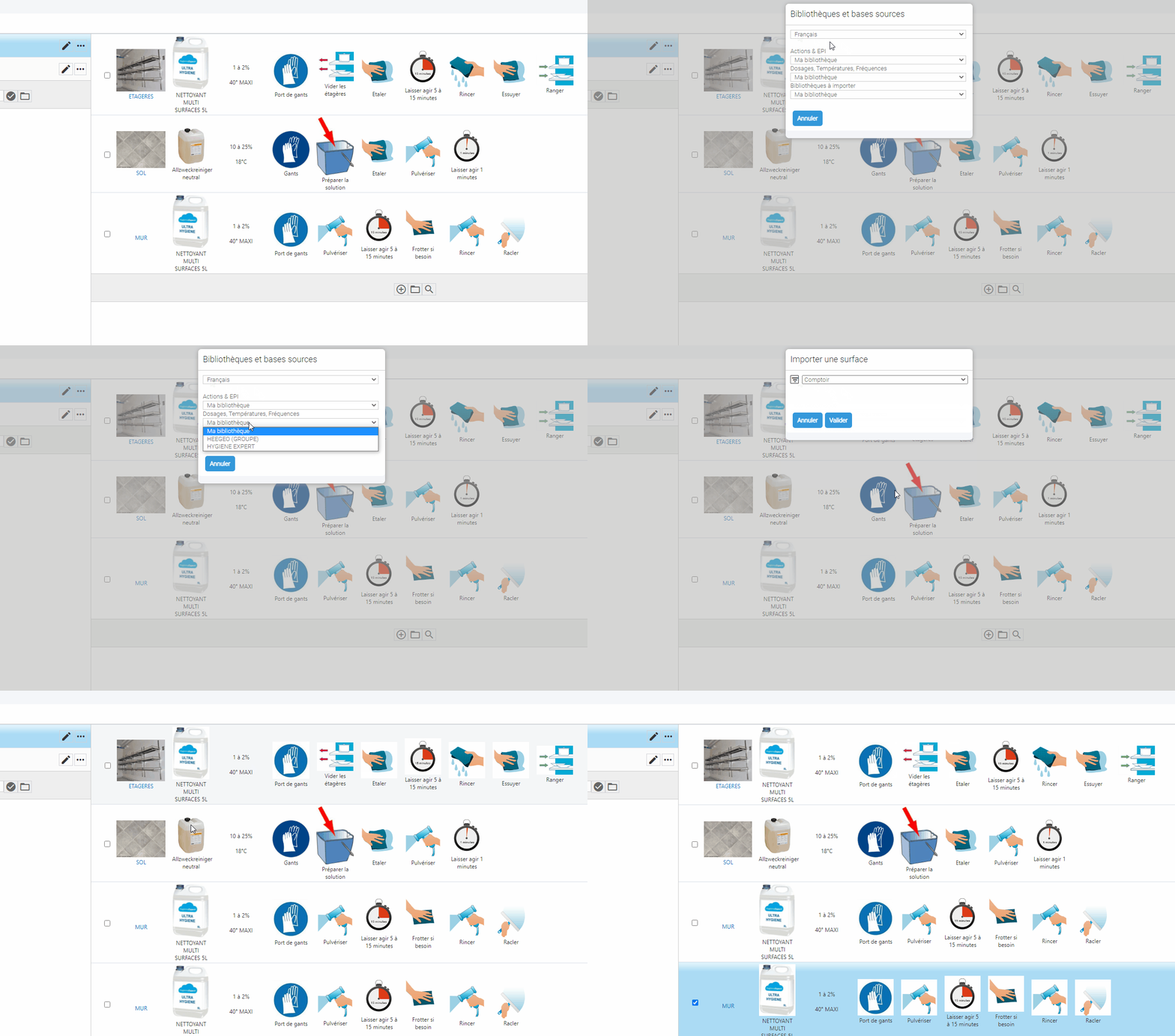
rendez-vous ensuite sur Comment créer et gérer vos modèles de surfaces?
Lorsque vos zones et surfaces sont créées, des options s'offrent à vous.
Dans les zones en cliquant sur les les options suivantes apparaitront :
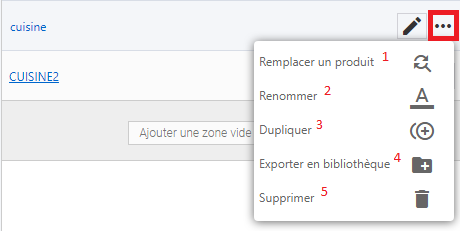
1- vous permet de remplacer un produit pour toue la zone.
2- vous permet de renommer la zone.
3- vous permet de dupliquer (faire un double) la zone en la renommant.
4- vous permet de faire un export de cette zone en bibliothèque pour la réutiliser.
5- vous permet de supprimer cette zone.
Dans les surfaces, elles seront les suivantes :
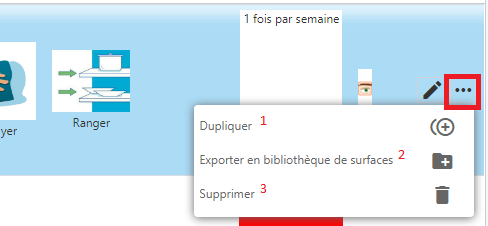
1- vous permet de dupliquer (faire un double) une surface en la renommant.
2- vous permet de faire un export de la surface en bibliothèque pour la réutiliser.
3- vous permet de supprimer la surface.