
Pour créer et gérer vos modèles de surfaces
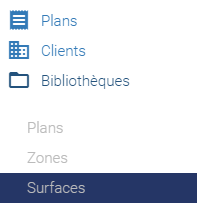
vous devez vous rendre dans le menu principal en cliquant sur le bouton  et vous rendre dans Bibliothèques et cliquer sur Surfaces
la page suivante s'ouvre en affichant l'ensemble des modèles de surfaces de créer (si il y en a) :
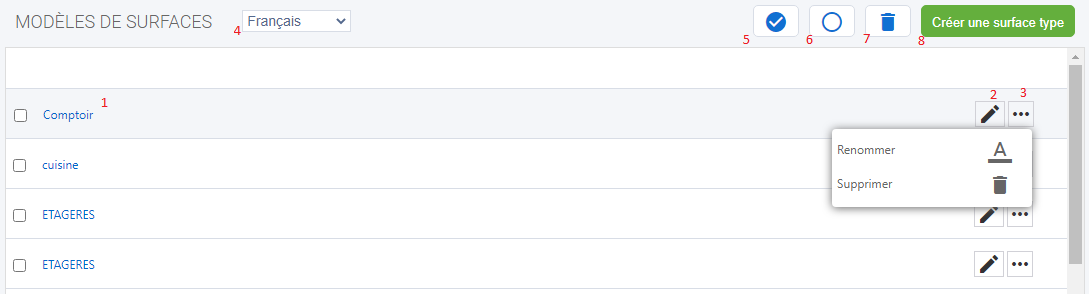
1- Liste de l'ensemble des surfaces créées.
2- vous permet de modifier la surface de la ligne.
3- vous permet d'avoir accès aux options "renommer" ou "supprimer" de la ligne.
4- vous permet de filtrer la liste des surfaces en fonction de leur langue.
5- vous permet de sélectionner l'ensemble des surface.
6- vous permet de désélectionner les surfaces sélectionnées (case cochée à côté du nom de la surface).
7- vous permet de supprimer les surfaces sélectionnées (case cochée à côté du nom de la surface).
8- vous permet de commencer la création d'une nouvelle surface.
-
CREATION D'UNE NOUVELLE SURFACE
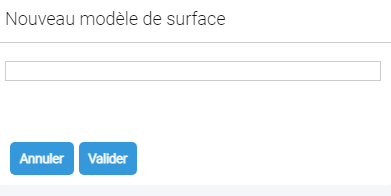
la fenêtre suivante s'ouvre pour nommé votre nouvelle surface :
Ensuite, la page suivante s'affichera :
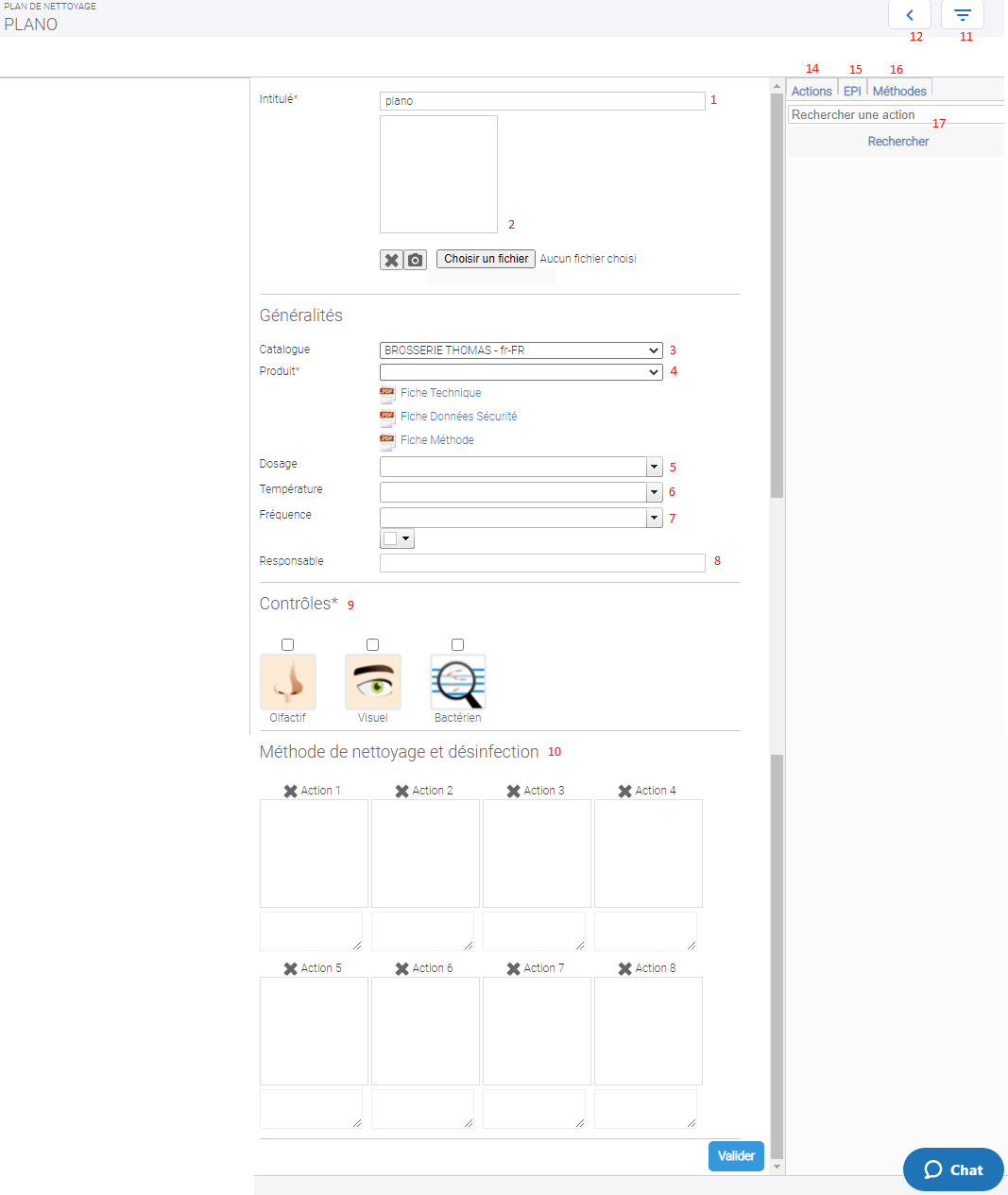
1- vous permet de saisir/ modifier l'intitulé de la surface.
2- vous permet de choisir une image sur votre ordinateur de la surface.
3- vous permet de choisir le catalogue produit où est présent le produit pour nettoyer la surface.
4- vous permet de sélectionner le produit du catalogue. Dessous s'affichera les différentes fiches utiles aux produits (Fiche de Sécurité, Fiche Technique ou Fiche Méthode).
5- vous permet de saisir un dosage ou de choisir dans la liste déroulante venant de votre bibliothèque ou une des bibliothèques qui vous sont partagées (CHOIX DE BIBLIOTHEQUES).
6- vous permet de saisir une température ou de choisir dans la liste déroulante venant de votre bibliothèque ou une des bibliothèques qui vous sont partagées (CHOIX DE BIBLIOTHEQUES).
7- vous permet de saisir une fréquence et de choisir sa couleur d'affichage sur le plan ou de choisir dans la liste déroulante venant de votre bibliothèque ou une des bibliothèques qui vous sont partagées (voir point 11).
8- vous permet de saisir le nom du responsable du nettoyage de la surface.
9- vous permet de sélectionner le ou les méthodes de contrôles : Olfactifs, Visuel, Bactérien.
10- vous permet d'indiquer 8 actions ou Epi pour constituer la méthode de nettoyage.
11- vous permet d'afficher une fenêtre pour la gestion de vos bibliothèques.
12- vous permet de faire un retour à la liste des surfaces sans enregistrer la création de la surface en cours.
13- vous permet de valider la création de la surface.
14- vous affiche les actions selon la bibliothèque choisie (CHOIX DE BIBLIOTHEQUES).
15- vous affiche les EPI selon la bibliothèque choisie (CHOIX DE BIBLIOTHEQUES).
16- vous affiche une boite de dialogue pour choisir les méthodes de nettoyage selon la bibliothèque choisie.
17- vous permet de faire une recherche si l'on se trouve dans la liste des actions.
-
AJOUT D'UNE ACTION OU D'UN EPI DANS LA METHODE
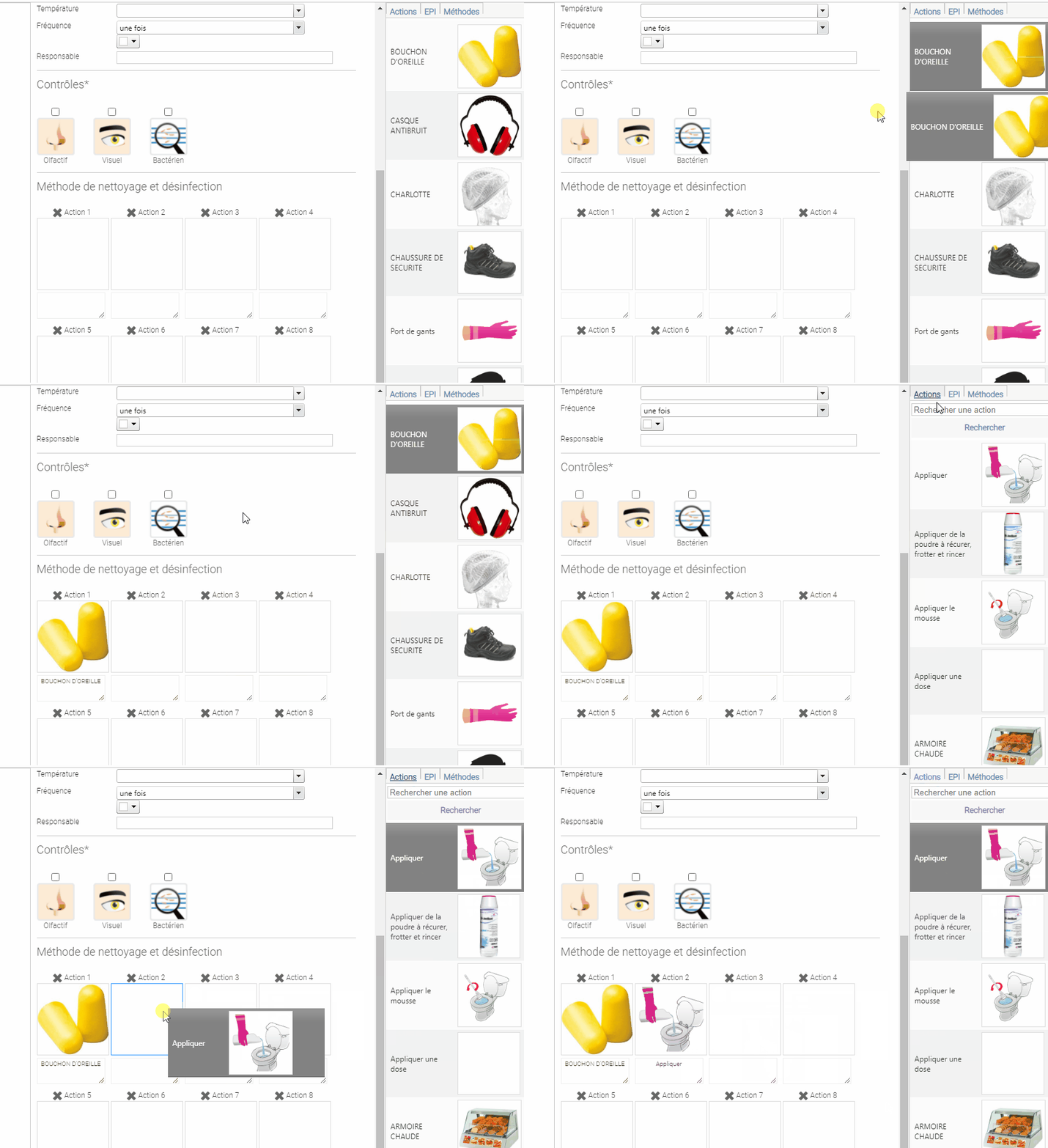
Pour constituer la méthode de nettoyage de la surface, vous devez sélectionnez vos diverses actions et EPI et les insérer dans les actions de 1 à 8 (voir animation ci-dessous). Pour une insertion complète, vous devez cliquer sur le nom de l'action ou de l'EPI et non son image, en restant appuyé déplacer les dans les cases et une fois que la case est surligné en bleu vous pouvez lâcher le bouton de la souris.
-
AJOUT D'UNE METHODE D'UNE BIBLIOTHEQUE
Si vous avez déjà une méthode de créer pour cette surface cliquez sur Méthodes
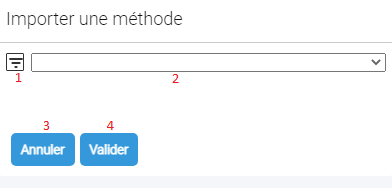
1- vous permet d'ouvrir un fenêtre pour choisir la bibliothèque pour récupérer une méthode (CHOIX DE BIBLIOTHEQUES).
2- liste déroulante où vont s'afficher l'ensemble des méthode de la bibliothèque sélectionnée.
3- annule l'importation d'une méthode.
4- valide le choix de la méthode sélectionnée dans le menu déroulant et les différentes actions de cette méthode viendront s'afficher dans les cases ACTIONS de la méthode.
-
CHOIX DE BIBLIOTHEQUES
Lors du clic sur  ou
ou  vous ouvrirez la fenêtre suivante
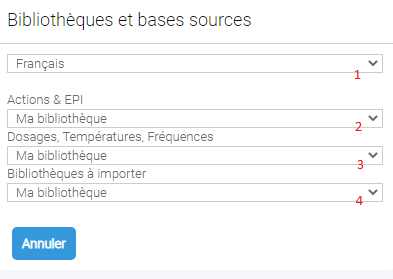
lors de vos différents choix la fenêtre se fermera après chaque configuration, vous devrez revenir sur cette fenêtre pour modifier les autres bibliothèques.
1- vous pouvez filtre vos bibliothèques auxquels vous avez accès, par la langue.
2- vous permet de choisir la bibliothèque pour le choix de vos actions
-> ma bibliothèque c'est celle que vous avez créer sur votre application dans la partie Bibliothèque.
-> les autres sont les bibliothèques qui ont été partagé avec vous (voir Hygiène Cloud).
3- vous permet de choisir la bibliothèque pour le choix de vos Dosages, Températures et Fréquences.
-> ma bibliothèque c'est celle que vous avez créer sur votre application dans la partie Bibliothèque.
-> les autres sont les bibliothèques qui ont été partagé avec vous (voir Hygiène Cloud).
4- vous permet de choisir la bibliothèque à importer.