
Pour créer et gérer vos modèles de zones
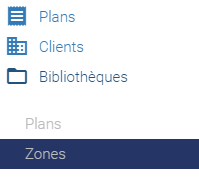
vous devez vous rendre dans le menu principal en cliquant sur le bouton  et vous rendre dans Bibliothèques et cliquer sur Zones
la page suivante s'ouvre en affichant l'ensemble des modèles de zones de créer (si il y en a) :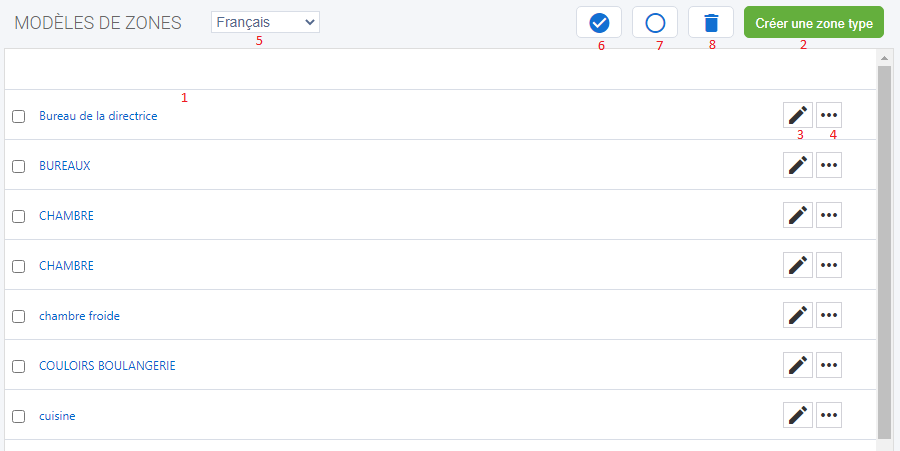
1- Liste des modèles de zones déjà créés.
2- au clic vous vous rendez sur la page de création d'une zone type.
3- vous permet de modifier une zone déjà créée.
4- vous permet de renommer ou supprimer la zone de la ligne.
5- filtre la liste des zones selon le choix de la langue.
6- Sélection de l'ensemble des zones.
7- Désélection de l'ensemble des zones sélectionnées.
8- Suppression de ou des zones sélectionnées.
-
CREATION D'UNE ZONE TYPE
Lors du clic sur "créer une zone type" vous arrivez sur la page suivante :
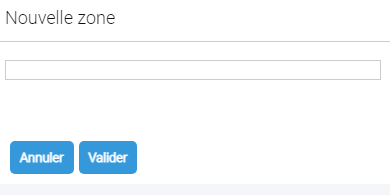
une fois que la saisie du nom de la zone à créer a été saisie, cliquez sur valider (exemple : couloir).
La page suivante s'ouvre :

1- nom de la zone créée, au clic sur son nom vous activez la partie de création de surface.
2- vous permet de créer la zone complète (avec ces surfaces)
3- en cliquant sur les  vous pourrez remplacer un produit sur toute la zone.
4- vous permet de copier une surface de la zone lorsque celle-ci est créée dans la zone.
5- vous permet de supprimer une surface lorsque celle-ci est créée dans la zone.
6- vous permet de choisir les bibliothéques et les bases auxquels vous voulez avoir accès pour la création de la zone.
7- vous permet le retour sur la liste des modèles de plan sans enregistrer celui en cours.
-
CREATION DE SURFACE
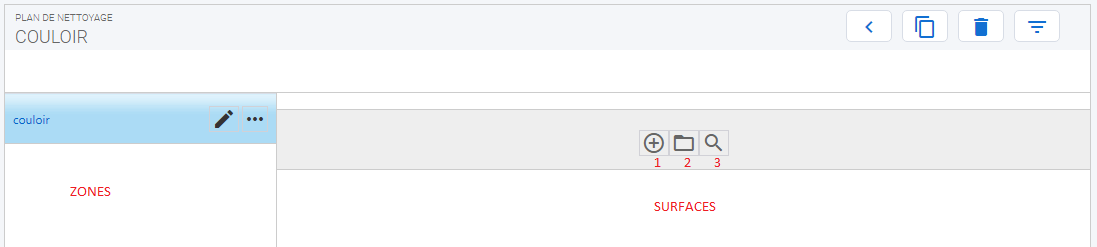
Vous pouvez voir qu'une nouvelle ligne de symbole c'est affiché dans la partie réservée à la création de surface.
1- vous permet d'afficher la page d'ajout de surface.
2- vous affiche une boite dialogue qui permet d'importer un modèle de surface.
3- vous permet d'afficher une boite de dialogue permettant d'importer des méthodes complètes (surfaces, produits ..).
Suite sur Comment créer et gérer des surfaces ?
-
MODIFIER UNE ZONE
Lorsque vous souhaitez modifier une zone en cliquant sur le nom de cette zone ou sur le crayon vous arriverez sur une page listant les surfaces avec leurs méthodes, produits, fréquence ... de cette zone
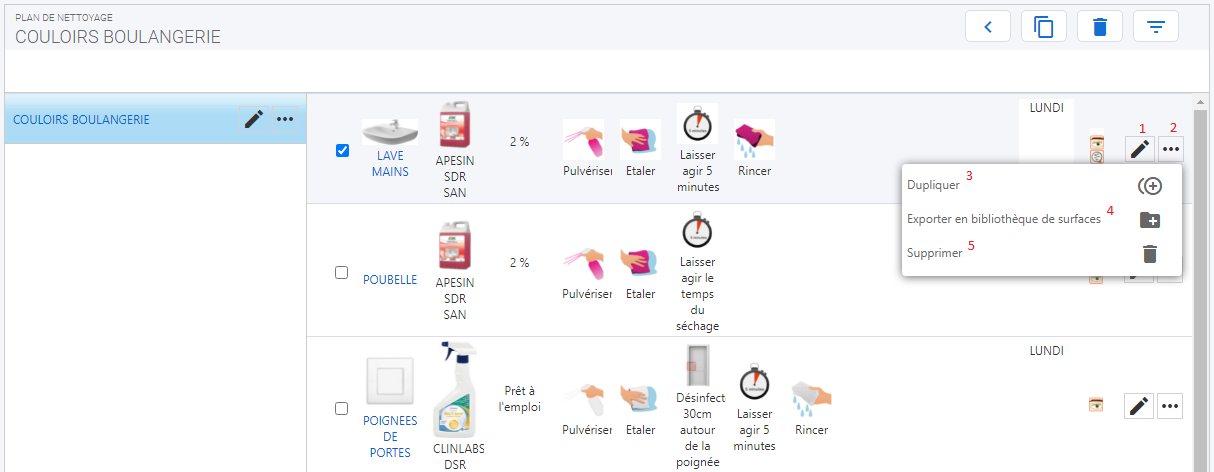
Sur cette page vous pouvez :
1- modifier la surface de la ligne, idem lors du clic sur le nom de la surface.
2- vous permet d'avoir accès aux options de la surface.
3- option 1 : vous permet de dupliquer la surface dans cette même zone.
4- option 2 : vous permet d'exporter la surface dans votre bibliothèque de surface en vue d'être réutilisé.
5- option 3 : vous permet de supprimer la surface.