
Pour créer et gérer des surfaces de type :
- plans de travail
- sols
- murs
...
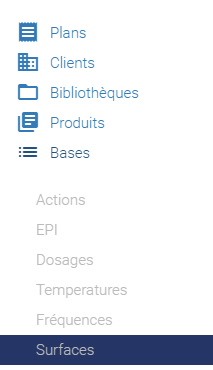
vous devez vous rendre dans le menu principal en cliquant sur le bouton  et vous rendre dans Bases et cliquer sur Surfaces
la page suivante s'ouvre en affichant l'ensemble des surfaces de créer (si il y en a) :
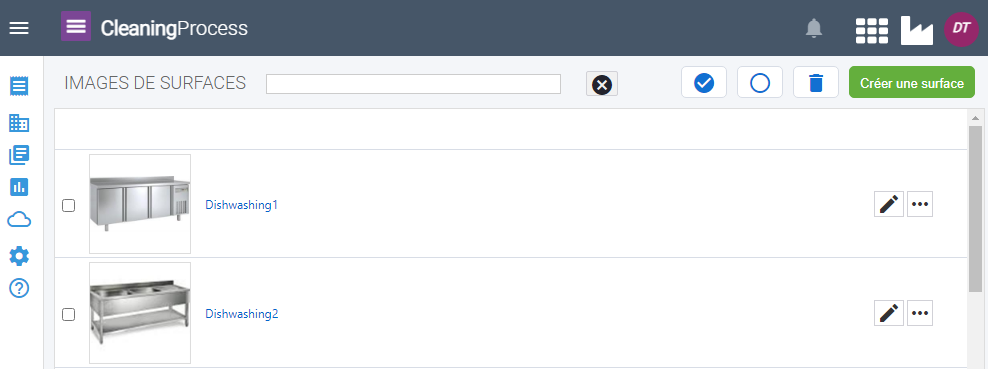
Pour créer une surface, cliquez sur le bouton créer une surface.
Pour modifier une surface , cliquez sur le crayon sur la ligne de l'élément à modifier.
Pour supprimer une surface, cliquez sur les 3 petits points (à côté du crayon) et faites supprimer.
Sur cette page vous pouvez également, filtrer les surfaces selon leurs langues (menu déroulant à proximité de surface) et également selon le champ de recherche qui suit le menu déroulant.
Le bouton avec la croix, qui suit le champ de recherche, permet d'annuler la recherche et revenir à l'ensemble des surfaces.
En cliquant sur le bouton bleu avec l'encoche blanche vous sélectionnez l'ensemble des surfaces, et avec le bouton rond bleu et fond blanc vous désélectionnez les éléments sélectionnés (case cochée à gauche de la surface).
Avec le bouton poubelle, vous pouvez supprimer l'ensemble des surfaces sélectionnées.
-
CREATION D'UNE SURFACE
Lors du clic sur créer une surface vous arrivez sur cette page ci-dessous
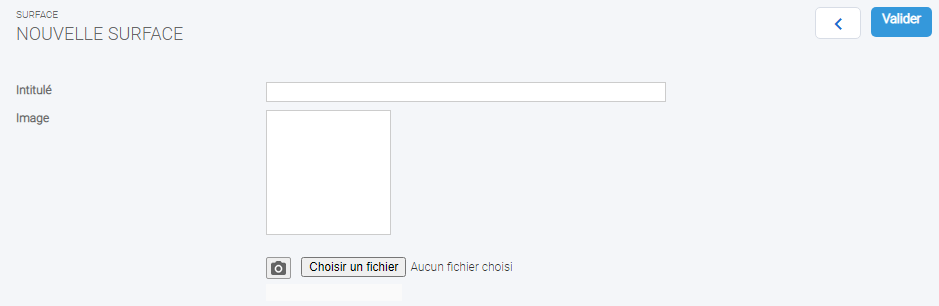
Renseigner les champs (tous les éléments sont obligatoires).
Pour associer une image, cliquer sur «choisissez un fichier» pour rechercher une image stockée localement ou sur «galerie» pour choisir une image déjà existante.
Valider l’élément en cliquant sur le bouton «Valider» situé en haut à droite.