
|
SAISIE DES INFORMATIONS DU PLAN
|
AJOUT D'UNE ACTION OU D'UN EPI DANS LA METHODE |
Pour créer et générer vos plans
vous devez vous rendre dans le menu principal en cliquant sur le bouton  et cliquez sur Plans
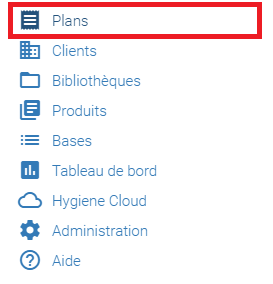
ou dans le menu rapide

la page suivante s'ouvre en affichant l'ensemble des plans de créer (si il y en a) :
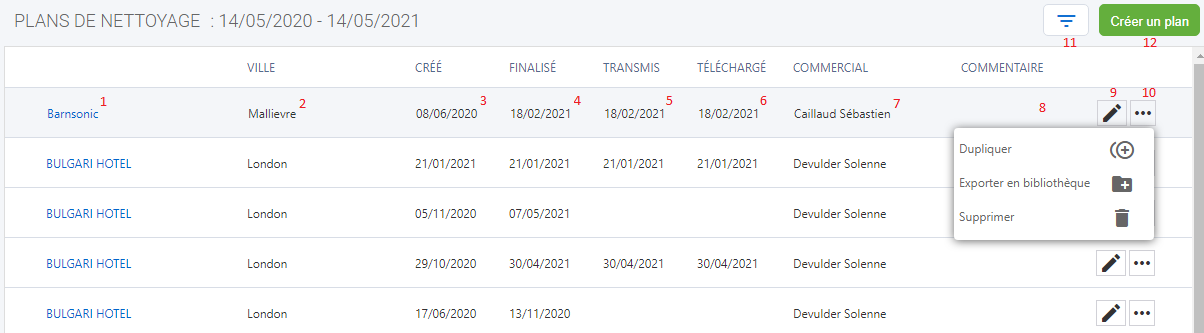
1- liste des clients. Au clic sur son nom, vous avez accès au plan pour consultation ou modification (en passant en mode non finalisé).
2- Ville du client.
3- date du création du plan.
4- date de finalisation du plan.
5- date de transmission du plan via cleaning transfert.
6- date du téléchargement par le client via cleaning transfert.
7- nom du commercial attribué au client.
8- commentaire saisie lors de la création du plan.
9- vous permet l'accès au plan pour consultation ou modification (en passant en mode non finalisé).
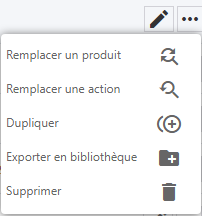
10- vous permet de
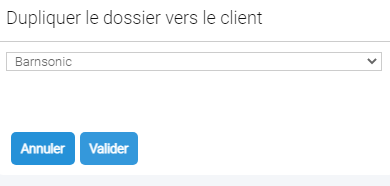
->dupliquer le plan en lui affectant un nouveau client en choisissant dans la liste déroulante.
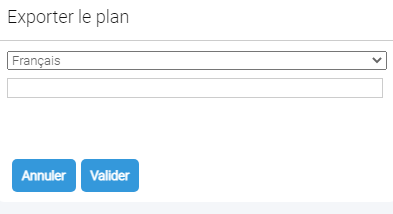
-> d'exporter le plan en bibliothèque pour être réutilisable, en choisissant sa langue et son nom de modèle.
->lorsque le plan n'est pas finalisé vous pouvez en plus remplacer un produit et/ou une action sur tout le plan.
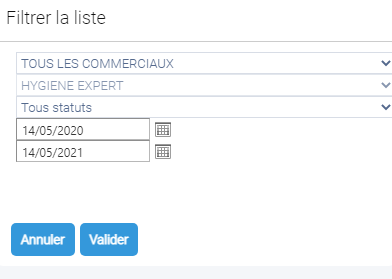
11- vous permet de filtrer les plans selon les commerciaux, les statuts et avec des dates de début et de fin de période.
-
SAISIE DES INFORMATIONS DU PLAN
Lors du clic sur "Créer un plan" vous arrivez sur la partie de saisie des informations du plan :
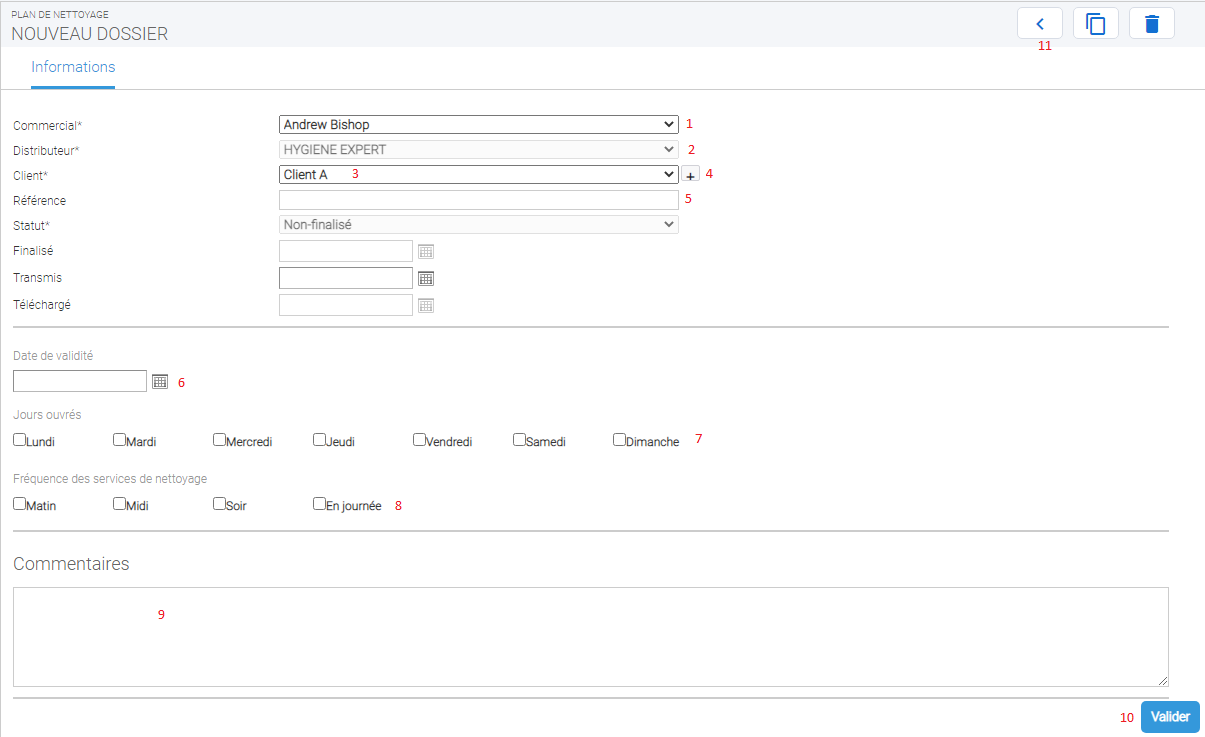
1- Choix du commercial affilié au client.
2- Distributeur = vous.
3- Choix du client dans le menu déroulant ou
4- Création d'un nouveau client via la fenêtre ci-dessous
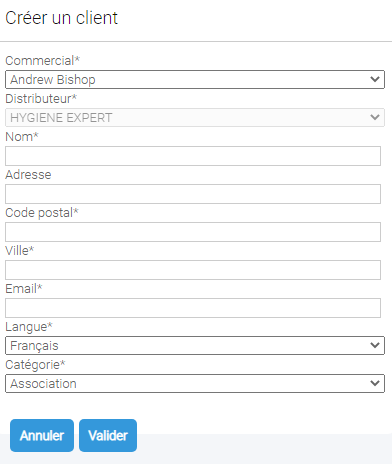
les champs avec les "*" sont obligatoires et le champ catégorie de client vous permet de lier les documents présent en "Base" avec le type de client. (exemple : si vous avez des clients de type boulangerie, ils récupéreront les documents attribués à cette catégorie dans le dossier de création du Plan).
5- vous permet la saisie d'une référence pour ce plan.
6- vous permet de saisir une date de validité pour le plan.
7- vous permet de choisir les jours ouvrés de nettoyage de votre client.
8- vous permet de choisir les fréquences de services de nettoyage.
9- vous permet de saisir les commentaires liés au plan.
10- vous permet de valider la saisie des informations
11- vous permet d'annuler la création du plan et revenir à la liste des plans.
-
CREATION DU PLAN
Lors de la validation des informations de nouveaux onglets et icones s'affichent

1- cet onglet vous permet de commencer la création du plan de nettoyage.
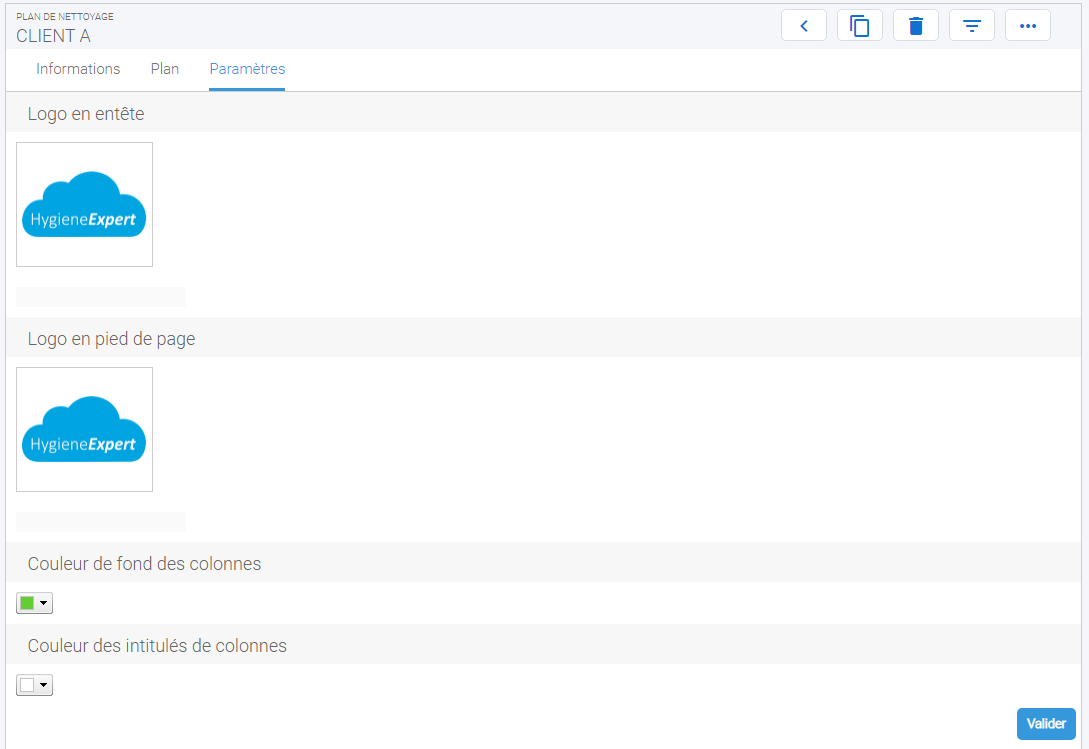
2- cet onglet vous permet d'accéder aux paramètres du plan (cf image ci-dessous)
3- vous permet d'afficher une boite de dialogue permettant de paramétrer les bibliothèques que vous aurez besoin lors de la conception du plan.
4- vous permet d'afficher les options du plan comme ...
5- Finaliser : vous permet de finaliser le plan pour générer le dossier complet.
6- Preview : vous permet de faire une prévisualisation du plan avant finalisation.
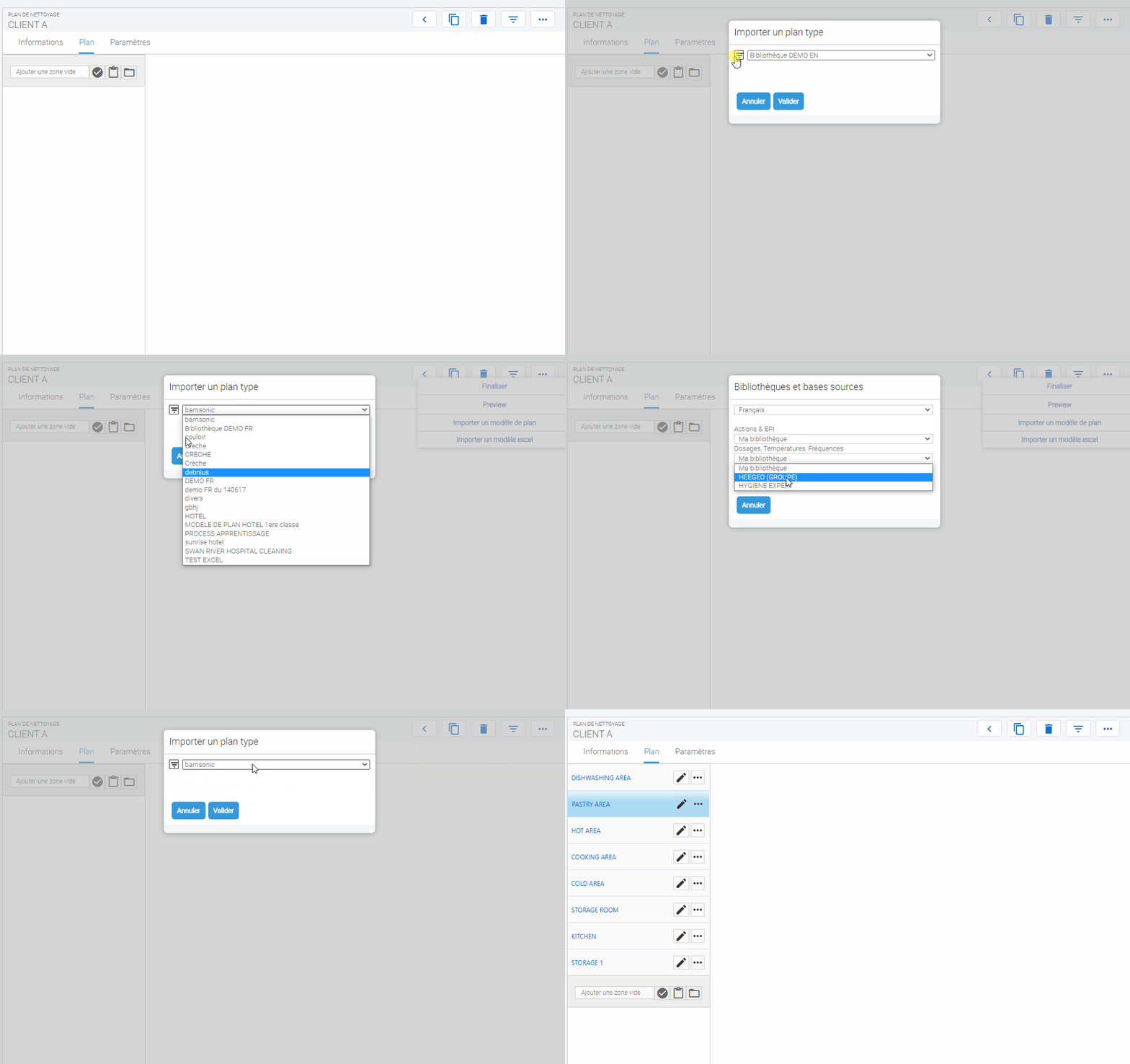
7- Importer un modèle de plan : vous permet de faire un import de plan en choisissant la bonne bibliothèque.
8- Importer un modèle excel : vous permet de faire un import de modèle qui ont été créé sur excel.
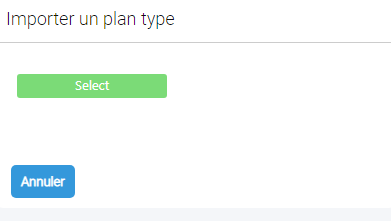
le clic sur SELECT vous permettra de sélectionner le fichier excel à importer présent sur votre ordinateur.
-
CREATION D'UNE ZONE
Lors du clic sur l'onglet sur "Plan" la page de création de plan s'ouvre :

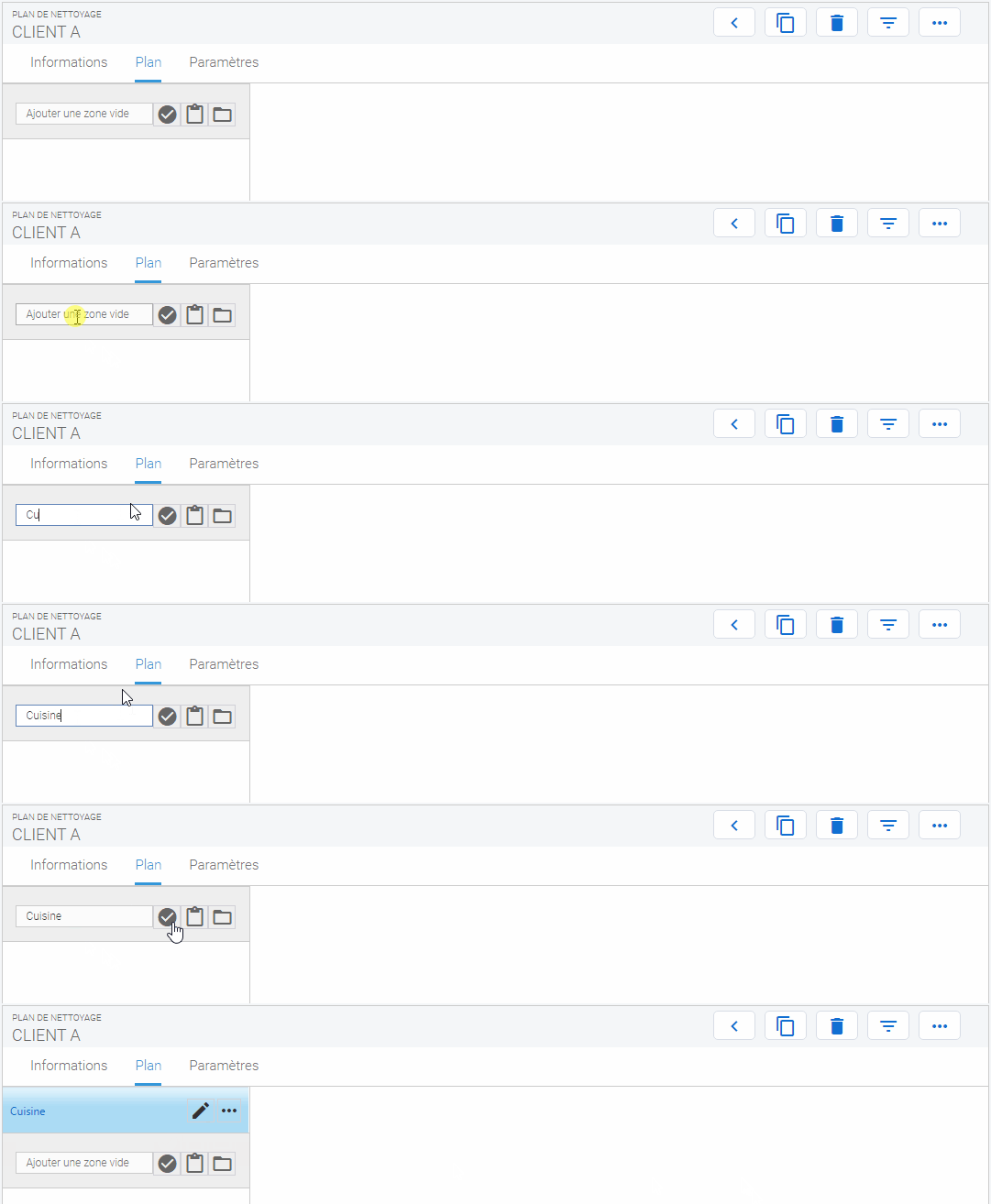
1- le champs vide vous permet de créer des zones. Saisissez le nom de la zone et valider la création en cliquant sur  ou en appuyant sur la touche "Entrée".
2- vous permet d'importer des zones présentes dans votre bibliothèque ou dans celle partagé avec vous.
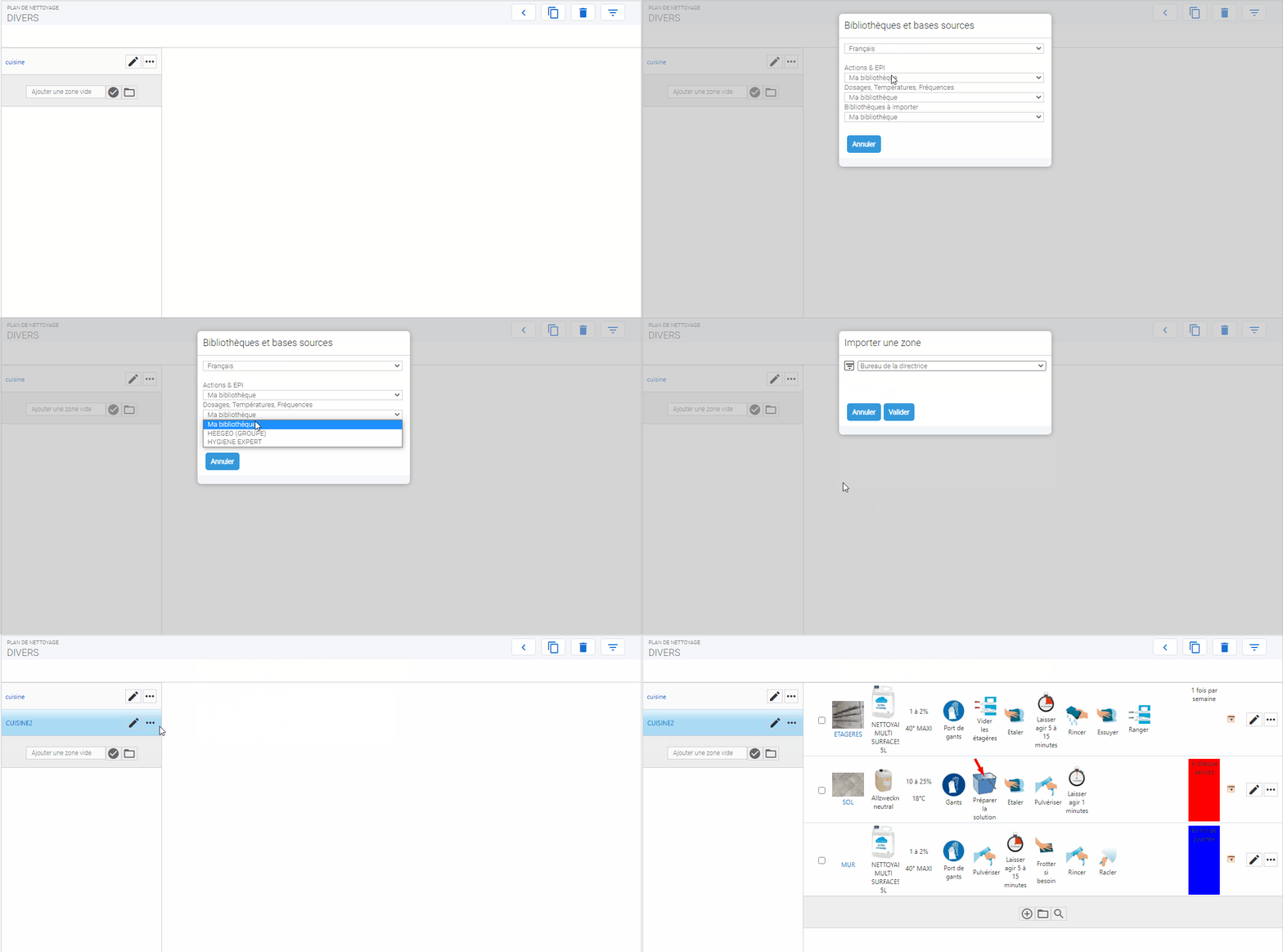
Lorsque vous ajoutez ou importez une zone, vous avez plusieurs disponible sur la zone ajoutée en cliquant sur et les options s'affichent
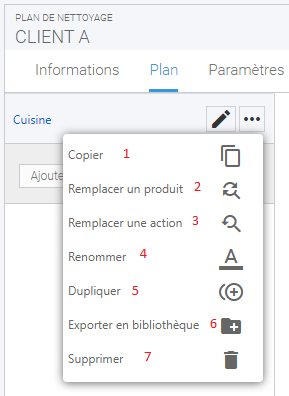 |
1- vous permet de copier cette zone de ce plan vers un autre plan en faisant un coller ( 2- vous permet de remplacer un produit sur toute la zone. 3- vous permet de remplacer une action sur toute la zone. 4- vous permet de renommer la zone. 5- vous permet de dupliquer la zone en la renommant. 6 - vous permet d'exporter la zone créée dans votre bibliothèque, en renommant et validant l'exportation. 7- vous permet de supprimer la zone. |
REMPLACEMENT D'UN PRODUIT
Lors du remplacement du produit la fenêtre suivante s'ouvre
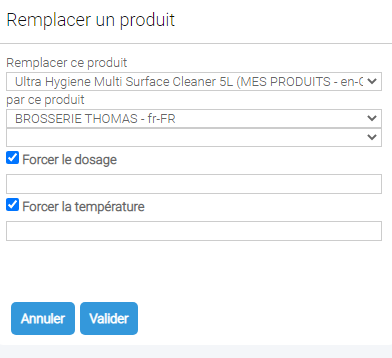 |
Dans le premier champ vous choisissez le produit à remplacer. Dans le second, vous choisissez le catalogue où se trouve le catalogue du produit remplaçant. Si vous souhaitez changer le dosage et la température de produit, cliquer sur forcer le dosage et/ou forcer la température pour les modifier. Et enfin valider pour effectuer le remplacement. |
REMPLACEMENT D'UNE ACTION
Lors du remplacement d'une action la fenêtre suivante s'ouvre
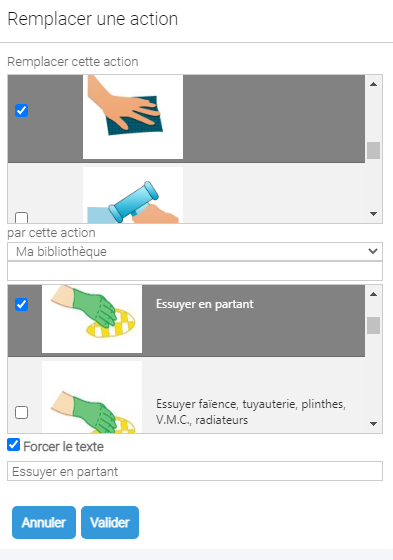 |
Dans le premier menu déroulant, vous sélectionner (en cliquant sur la case à cocher) l'action à remplacer. Dans le second menu déroulant vous choisissez la bibliothèque contenant l'action remplaçante Ensuite, s'affiche les actions de remplacement présentent dans la bibliothèque sélectionné et cochez la case de l'action de remplacement. Si vous souhaitez changer le texte de l'action, cochez la case FORCER LE TEXTE et saisissez le texte dans le champ vide en dessous. Enregistrer le remplacement de l'action en cliquant sur Valider. |
-
CREATION D'UNE SURFACE
Lorsque vous cliquez sur les surfaces présentes dans la zone (s'il y en a) et le bandeau s'affiche que vous êtes en création ou en quand vous avez des surfaces de créées.
1- vous permet d'afficher la création d'une surface.
2- vous permet d'importer une surface présente dans une de vos bibliothèques.
Lors du clic sur "1" la page de création de surface s'ouvre :
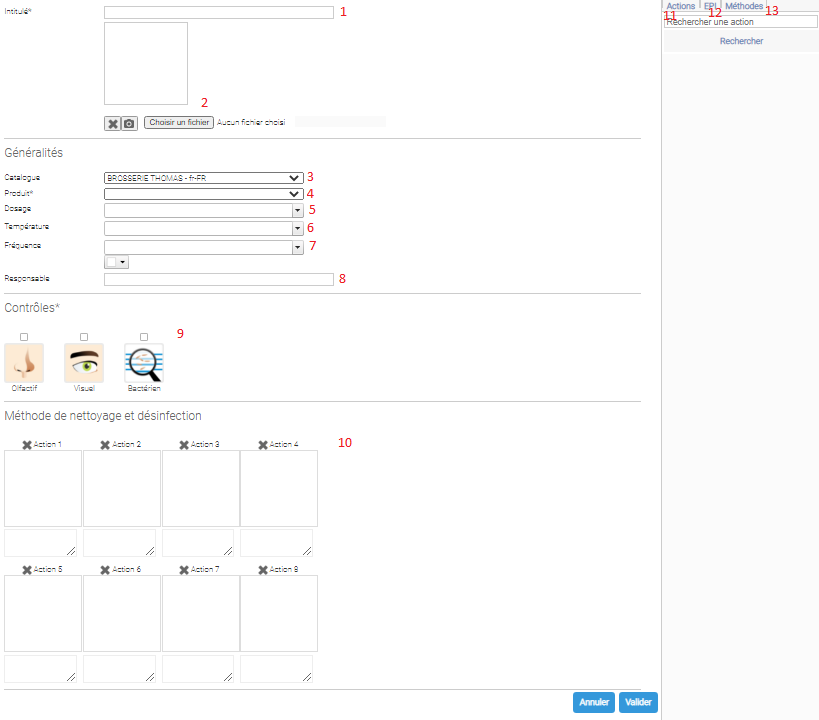
1- vous permet de saisir/ modifier l'intitulé de la surface.
2- vous permet de choisir une image sur votre ordinateur de la surface.
3- vous permet de choisir le catalogue produit où est présent le produit pour nettoyer la surface.
4- vous permet de sélectionner le produit du catalogue. Dessous s'affichera les différentes fiches utiles aux produits (Fiche de Sécurité, Fiche Technique ou Fiche Méthode).
5- vous permet de saisir un dosage ou de choisir dans la liste déroulante venant de votre bibliothèque ou une des bibliothèques qui vous sont partagées (CHOIX DE BIBLIOTHEQUES).
6- vous permet de saisir une température ou de choisir dans la liste déroulante venant de votre bibliothèque ou une des bibliothèques qui vous sont partagées (CHOIX DE BIBLIOTHEQUES).
7- vous permet de saisir une fréquence et de choisir sa couleur d'affichage sur le plan ou de choisir dans la liste déroulante venant de votre bibliothèque ou une des bibliothèques qui vous sont partagées (voir point 11).
8- vous permet de saisir le nom du responsable du nettoyage de la surface.
9- vous permet de sélectionner le ou les méthodes de contrôles : Olfactifs, Visuel, Bactérien.
10- vous permet d'indiquer 8 actions ou Epi pour constituer la méthode de nettoyage.
11- vous permet d'afficher une fenêtre pour la gestion de vos bibliothèques.
12- vous permet de faire un retour à la liste des surfaces sans enregistrer la création de la surface en cours.
13- vous permet de valider la création de la surface.
14- vous affiche les actions selon la bibliothèque choisie (CHOIX DE BIBLIOTHEQUES).
15- vous affiche les EPI selon la bibliothèque choisie (CHOIX DE BIBLIOTHEQUES).
16- vous affiche une boite de dialogue pour choisir les méthodes de nettoyage selon la bibliothèque choisie.
17- vous permet de faire une recherche si l'on se trouve dans la liste des actions.
-
AJOUT D'UNE ACTION OU D'UN EPI DANS LA METHODE
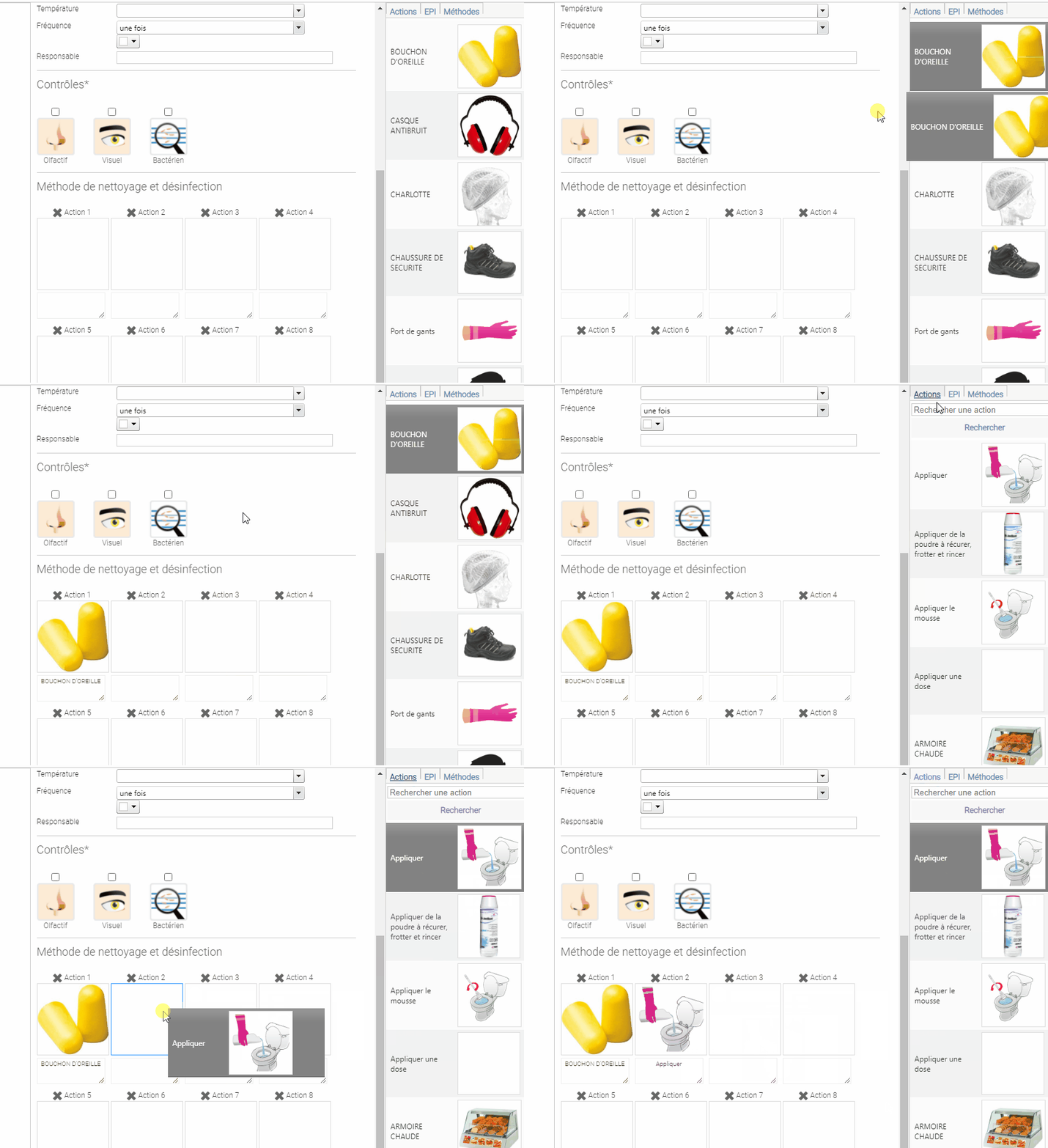
Pour constituer la méthode de nettoyage de la surface, vous devez sélectionnez vos diverses actions et EPI et les insérer dans les actions de 1 à 8 (voir animation ci-dessous). Pour une insertion complète, vous devez cliquer sur le nom de l'action ou de l'EPI et non son image, en restant appuyé déplacer les dans les cases et une fois que la case est surligné en bleu vous pouvez lâcher le bouton de la souris.
-
AJOUT D'UNE METHODE D'UNE BIBLIOTHEQUE
Si vous avez déjà une méthode de créer pour cette surface cliquez sur Méthodes
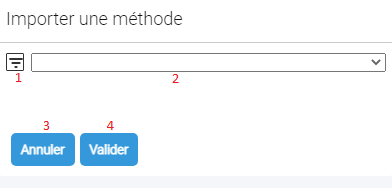
1- vous permet d'ouvrir un fenêtre pour choisir la bibliothèque pour récupérer une méthode (CHOIX DE BIBLIOTHEQUES).
2- liste déroulante où vont s'afficher l'ensemble des méthode de la bibliothèque sélectionnée.
3- annule l'importation d'une méthode.
4- valide le choix de la méthode sélectionnée dans le menu déroulant et les différentes actions de cette méthode viendront s'afficher dans les cases ACTIONS de la méthode.
-
CHOIX DE BIBLIOTHEQUES
Lors du clic sur  ou
ou  vous ouvrirez la fenêtre suivante
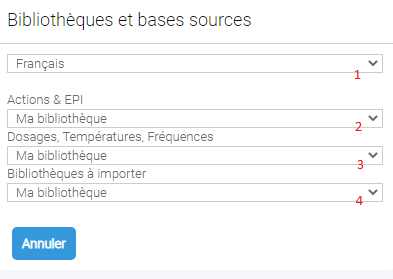
lors de vos différents choix la fenêtre se fermera après chaque configuration, vous devrez revenir sur cette fenêtre pour modifier les autres bibliothèques.
1- vous pouvez filtre vos bibliothèques auxquels vous avez accès, par la langue.
2- vous permet de choisir la bibliothèque pour le choix de vos actions
-> ma bibliothèque c'est celle que vous avez créer sur votre application dans la partie Bibliothèque.
-> les autres sont les bibliothèques qui ont été partagé avec vous (voir Hygiène Cloud).
3- vous permet de choisir la bibliothèque pour le choix de vos Dosages, Températures et Fréquences.
-> ma bibliothèque c'est celle que vous avez créer sur votre application dans la partie Bibliothèque.
-> les autres sont les bibliothèques qui ont été partagé avec vous (voir Hygiène Cloud).
4- vous permet de choisir la bibliothèque à importer.
-
FINALISATION DU PLAN
Lors du clic sur les et cliquez sur "Finaliser". La fenêtre suivante s'ouvre
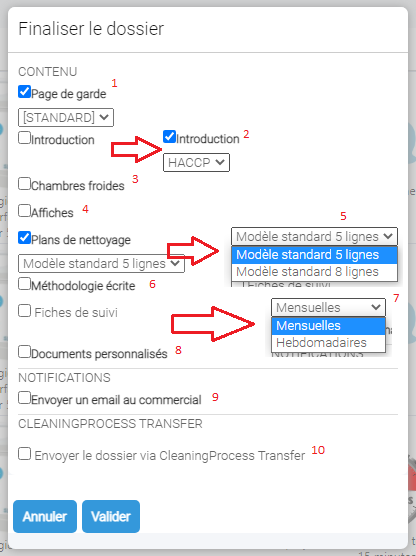 |
1- vous permet de choisir la page de garde de votre dossier. 2- vous permet de choisir ou non l'introduction de votre plan que vous avez créer dans Base /introduction. 3- vous permet d'incorporer ou non les fiches de suivi de températures des chambres froides à votre dossier. 4- vous permet d'incorporer ou non les affiches au dossier. 5- vous permet de choisir si vous souhaitez votre plan en 5 lignes de surfaces ou en 8 lignes par page. 6- vous permet de choisir ou non d'incorporer les méthodologies écrites de nettoyage des zones et surfaces. 7- vous permet d'incorporer ou non les fiches de suivi de nettoyage mensuelles ou hebdomadaires. 8- vous permet d'incorporer ou non les documents personnalisés selon la catégorie du client. 9- vous permet d'envoyer ou non un email au commercial quand le dossier est finalisé. 10- vous permet d'envoyer ou non directement un mail au client via cleaning transfer. Lorsque vous choisirez l'envoi du dossier par CleaningProcess Transfer le bouton "valider" sera remplacé par "suivant" pour la saisie de l'adresse mail du client. |
Lorsque vous avez finalisé la création du plan, un onglet "Documents" s'affiche
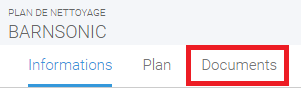
et lors du clic sur celui-ci tous les documents de votre dossier s'affiche.
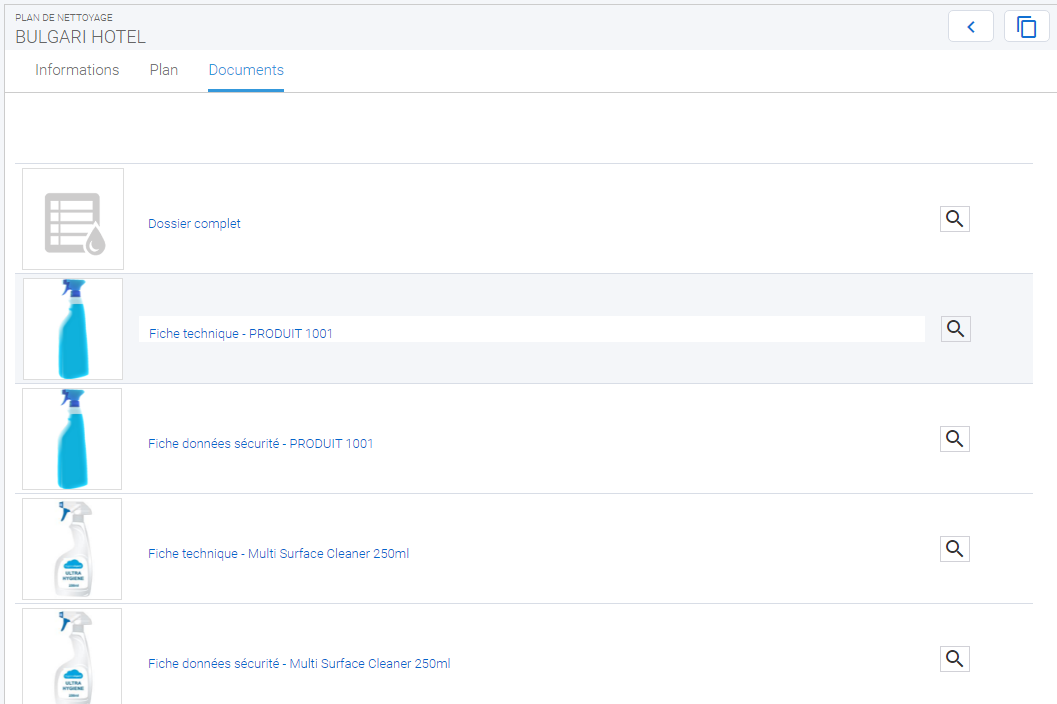 vous pouvez visualiser l'intégralité du dossier et les différentes fiches technique en cliquant sur le nom du dossier et des fiches techniques/de sécurités/méthodes ou sur l'icone en forme de loupe.
Dans votre liste de plan, la date de finalisation s'inscrit et la date de transmission et la date de téléchargement s'inscrivent que si la transmission se fait par l'application via cleaningProcess transfer.
